e de repente você percebe que o teclado travou. Você aperta as teclas com firmeza
Você aperta as teclas com firmeza, mas nenhuma letra nova aparece na tela do computador.
A primeira reação de quase todo tutor ou profissional é o estresse imediato.
No entanto, na grande maioria das vezes, o problema não é um defeito físico no cabo ou nos switches, mas sim um pequeno congelamento nos comandos que o sistema operacional está processando nos bastidores.Identificar o motivo pelo qual o seu teclado travou é o primeiro passo para resolver o problema.
Esse tipo de travamento indesejado quebra completamente o seu ritmo de escrita e prejudica de forma direta o desenvolvimento da sua memória muscular.
Para quem está focado em aprender habilidades digitais, cada segundo parado em frente ao monitor representa um teste de paciência. O fluxo de pensamentos é interrompido e a produtividade desaba.
Felizmente, você não precisa apelar para o botão de desligar da tomada, correndo o risco real de perder todo o progresso dos seus arquivos abertos.
O Windows possui ferramentas nativas ocultas que pouca gente conhece.
Neste guia prático e completo, vamos te mostrar os 5 atalhos de teclado mais poderosos para redefinir as conexões do sistema, limpar loops de processamento e fazer o seu PC responder instantaneamente, devolvendo a agilidade que a sua rotina digital exige.
O Que Causa o Travamento Repentino do Teclado?
Antes de partirmos para os comandos de socorro, é fundamental entender o que acontece por trás do vidro do monitor.
Esse atraso ou congelamento completo entre o momento em que você pressiona o caractere e ele surge no editor de texto é intimamente ligado ao consumo de hardware.
Navegadores modernos com dezenas de abas abertas simultaneamente devoram a memória RAM da máquina.
Quando o processador atinge o seu limite de estresse computacional, ele começa a enfileirar as tarefas.
A digitação, por ser um comando de entrada contínuo, acaba sofrendo o que os técnicos chamam de input lag (atraso de entrada).
Em casos mais severos, o driver de vídeo do computador entra em conflito com o sistema de acessibilidade, fazendo com que a tela pareça congelada, embora o computador ainda esteja funcionando em segundo plano.
5 Atalhos de Teclado Essenciais para Destravar o Sistema
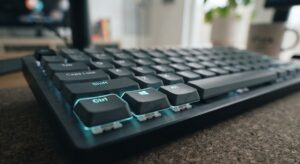
Conhecer as combinações corretas de teclas evita que você fique dependente de um mouse ou precise reiniciar o sistema operacional sem necessidade. Memorize e teste estes recursos na sua rotina:
1. Ctrl + Shift + Win + B (O Atalho Secreto do Driver de Vídeo)
Este é, sem dúvidas, o comando mais potente e desconhecido do ecossistema Windows. Ao pressionar simultaneamente as teclas Ctrl, Shift, Windows e B, você força o sistema operacional a reiniciar completamente o driver de vídeo da máquina de forma segura. É um verdadeiro “choque térmico” no software gráfico.
Esse comando é a salvação imediata para quando você pensa que o **teclado travou**, mas na verdade o sistema apenas congelou a imagem.
Na prática, quando você aciona essa combinação, a tela do seu computador vai piscar por um milésimo de segundo e emitirá um aviso sonoro (um breve “bip”). Não se assuste, pois esse comportamento é o sinal de que o reset foi bem-sucedido.
Muitas vezes, o seu teclado não está quebrado; é apenas a renderização visual da tela que congelou o fluxo das letras.
Esse atalho limpa o cache gráfico instantaneamente e devolve o controle da digitação no mesmo segundo.
2. Ctrl + Shift + Esc (Acesso Direto ao Gerenciador de Tarefas)
A maioria dos usuários mais antigos aprendeu a usar o famoso Ctrl + Alt + Del quando o computador começa a apresentar lentidão.
O problema é que esse comando antigo abre uma tela azul intermediária cheia de opções, consumindo ainda mais recursos de um PC que já está sofrendo para trabalhar.
O atalho Ctrl + Shift + Esc faz uma rota direta: ele invoca o Gerenciador de Tarefas imediatamente por cima de qualquer janela travada.
Com ele aberto, você pode usar as setas do teclado para navegar, identificar qual programa ou navegador está usando 100% da sua memória RAM e encerrar a tarefa pesada de forma forçada, liberando o caminho para o teclado voltar a responder.
3. Alt + Tab (Forçar a Alternância de Janelas Ativas)
Pode parecer um comando simples de uso diário, mas o Alt + Tab funciona como um excelente testador de foco do Windows.essa e uma soluçao rápida para quando você acha que o teclado travou , mas é apenas o foco da janela.
Em algumas ocasiões, uma janela invisível de erro ou um instalador em segundo plano surge no sistema e “rouba” o foco da digitação.
Você acha que está digitando no Word, mas o Windows está direcionando os toques para o vácuo.
Ao segurar a tecla Alt e pressionar Tab, você força o sistema a exibir o carrossel de aplicativos ativos.
Alternar para a área de trabalho ou voltar manualmente para o seu editor de texto quebra o loop invisível e faz com que o cursor volte a piscar na página correta, pronto para receber os novos caracteres.
4. Win + D (Minimizar Tudo e Limpar a Área de Trabalho)
Quando o sistema operacional entra em colapso devido ao excesso de poluição visual e janelas sobrepostas, o processador consome ciclos preciosos apenas para manter tudo desenhado na tela. O atalho Windows + D limpa a mesa de trabalho em uma fração de segundo. É um truque simples para testar na hora se o teclado travou por falta de memória do sistema.
Esse comando minimiza de forma instantânea todas as aplicações abertas, jogando você direto para a Área de Trabalho limpa.
Ao fazer isso, o Windows reduz drasticamente a carga de uso da memória RAM temporária. Com a tela limpa, você pode reabrir o seu programa de escrita com muito mais fluidez e estabilidade.
5. Alt + F4 (Fechar o Programa Travado de Forma Forçada)
Se você já testou os outros comandos e percebeu que o teclado responde nos menus do sistema, mas continua completamente congelado dentro de um programa específico, esse software entrou em travamento definitivo.
O comando Alt + F4 envia uma ordem direta de fechamento para a janela que estiver ativa no momento.
É a melhor alternativa para derrubar uma aplicação instável sem precisar afetar o restante das tarefas que estão funcionando perfeitamente no seu computador. Feche o aplicativo travado e verifique se o problema do teclado travou foi totalmente solucionado.
A Importância de um Teclado Fluido para a Digitação por Toque
Para quem está buscando evoluir na velocidade da escrita, a estabilidade do hardware é um fator inegociável. Para desenvolver a verdadeira digitação por toque, o seu cérebro e os seus dedos precisam visualizar o resultado na tela no mesmo milésimo de segundo em que a tecla é pressionada.
Qualquer micro-travamento, oscilação visual ou atraso na resposta quebra o foco, interrompe o ganho de ritmo e sabota o aprendizado da memória muscular.
Um sistema operacional limpo e responsivo é o melhor aliado para que você consiga parar de “catar milho” e alcance marcas profissionais de palavras por minuto.
Como Evitar Novos Travamentos Durante a Escrita?
- Verifique o Layout: Garanta que as configurações do sistema estejam perfeitamente alinhadas com o seu hardware, aplicando o mapeamento correto no Windows.
- Monitore o Desempenho: Evite manter programas de streaming ou dezenas de abas pesadas rodando em segundo plano enquanto executa lições importantes.
- Limpeza Preventiva: Resíduos de poeira acumulados embaixo das teclas físicas costumam simular falsos travamentos de software. seguir esses cuidados diminui as chances de você passar pelo sufoco de ver que o seu teclado travou novamente.
Teste a Velocidade dos Seus Dedos Sem Travamentos -
Agora que você já conhece os segredos técnicos para manter o seu sistema rápido e sabe exatamente o que fazer caso o teclado trave, que tal descobrir qual é o seu ritmo atual de produtividade?
Acesse a nossa página exclusiva de [Teste de Digitação Online Grátis]. Lá, você poderá medir de forma precisa a sua velocidade de Palavras por Minuto (PPM) e a sua taxa de acerto em um ambiente totalmente fluido e otimizado para o seu aprendizado!
Conclusão
Dominar os atalhos de comando do Windows é a habilidade mais valiosa para quem deseja ter total autonomia digital no cotidiano.
A informática não deve ser um jogo de adivinhação ou estresse constante. Compreender o funcionamento do sistema e saber como redefinir os drivers de forma rápida poupa horas de frustração e evita que problemas simples interrompam os seus momentos de foco e evolução profissional.