Você está no meio de uma tarefa importante e precisa aprender como mexer no computador sem mouse?
Muitas pessoas acham que estão com o PC quebrado quando isso acontece, mas a verdade é que aprender a mexer no computador sem mouse é um truque simples de acessibilidade que salva o seu dia.
Ou quem sabe a bateria do seu mouse sem fio acabou e você não tem nenhuma pilha reserva em casa?
Para um usuário iniciante, essa situação pode parecer o fim do mundo e causar o sentimento de que o computador quebrou por completo.
Não entre em pânico! O sistema operacional Windows foi totalmente projetado para ser controlado sem que você precise tocar no mouse. Conhecer os comandos certos permite fechar programas travados, salvar seus arquivos abertos e até navegar na internet usando apenas as teclas.
Neste guia completo do blog Informática e Digitação, você vai aprender o passo a passo definitivo de como controlar o seu PC apenas com o teclado, além de descobrir um truque secreto do Windows que transforma o seu teclado em um mouse real em menos de 5 segundos.
Os Comandos Básicos para Mexer no Computador Sem Mouse
Para começar a se movimentar pelo sistema e salvar o trabalho que já estava aberto na sua tela, você precisa memorizar quatro teclas fundamentais de navegação:
-
- Tecla Tab (Fica acima do Caps Lock): Essa é a sua principal ferramenta de cliques. Pressionar o Tab faz com que o sistema mude a seleção entre os botões, links e menus da janela ativa. Se você quiser voltar para o botão anterior, basta segurar Shift e apertar Tab.
- Teclas de Setas (Direcionais): Permitem que você navegue para cima, para baixo, para a esquerda ou para a direita dentro de uma lista de arquivos ou opções de um menu.
- Tecla Barra de Espaço: Funciona exatamente como um clique do mouse para marcar ou desmarcar caixas de seleção, ativar botões destacados ou pausar vídeos.
- Tecla Enter: É o seu “clique duplo”. Pressione o Enter para abrir pastas, confirmar comandos ou acessar links selecionados.
Como Salvar Seus Arquivos e Fechar Janelas
Se o seu mouse parou e você precisa organizar a tela ou desligar a máquina com segurança, use as seguintes combinações de atalho:
-
- Salvar o trabalho aberto (Ctrl + S): Antes de mexer em qualquer configuração, use essa combinação para garantir que o seu texto do Word ou planilha não sejam perdidos.
- Alternar entre programas (Alt + Tab): Segure a tecla Alt e vá apertando a tecla Tab para navegar de forma rápida por todas as janelas que estão abertas em segundo plano no computador.
- Essa é uma das formas mais simples de mexer no computador sem mouse usando recursos visuais.Se você tentou os primeiros comandos e ainda não conseguiu, não desista.
- Cada fabricante de notebook cria uma combinação específica para o usuário mexer no computador sem mouse de forma nativa.
- Fechar a janela ativa (Alt + F4): Se um programa travou na tela ou você deseja fechar uma pasta aberta, essa combinação encerra o aplicativo instantaneamente. Se você usar esse comando estando na Área de Trabalho vazia, ele abrirá o menu oficial para desligar o PC de forma segura.
O Truque Secreto: Como Mover a Seta do Mouse Usando o Teclado
O que a maioria dos iniciantes em informática não sabe é que o Windows possui uma função oculta de acessibilidade fantástica chamada Teclas para Mouse.
Esse recurso mapeia o teclado numérico do seu PC (aquele bloco de números que fica na lateral direita) para simular perfeitamente os movimentos físicos do mouse.
Passo a Passo para Ativar o Recurso:
-
- Pressione simultaneamente as teclas Alt Esquerdo + Shift Esquerdo + Num Lock no seu teclado.
- Uma janela sonora do Windows surgirá na sua tela perguntando se você deseja ativar o recurso “Teclas para Mouse”. Você pode conferir mais detalhes sobre acessibilidade no [site oficial da Microsoft].
- Use a tecla Tab para selecionar o botão Sim e aperte Enter para confirmar.
Como Mover o Ponteiro Agora:
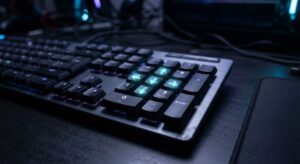
Com a função ativada, use os botões numéricos da direita para guiar a seta do mouse na tela:
-
- Para mover para os lados e direções básicas, use as teclas 8 (Para cima), 2 (Para baixo), 4 (Esquerda) e 6 (Direita).
- Para mover nas diagonais, use as teclas 7, 9, 1 e 3.
- Para dar um clique normal com o botão esquerdo, posicione a seta sobre o ícone desejado e aperte a tecla 5.
- Para dar um clique duplo na velocidade certa, aperte a tecla de Mais (+) no bloco numérico.
Perguntas e Respostas Frequentes (FAQ)
1. Meu notebook não tem o teclado numérico na lateral direita. Consigo usar essa função?
Infelizmente, o recurso Teclas para Mouse exige o layout numérico físico lateral dedicado para operar os comandos de direção de forma correta. Se o seu notebook for menor e compacto, você precisará depender puramente dos comandos de navegação universais do Windows, como as teclas Tab, Setas e Enter.
2. Como faço para desativar a função quando comprar um mouse novo?
O processo de cancelamento do recurso é exatamente idêntico ao de ativação. Basta pressionar novamente a combinação de teclas Alt Esquerdo + Shift Esquerdo + Num Lock juntas e a função será cancelada de forma imediata, devolvendo a digitação de números normal para as teclas.
3. O mouse parou do nada no meio do uso. O que pode ser?
Na maioria dos casos de periféricos comuns, o defeito costuma estar ligado a mau contato na entrada USB do gabinete do computador, pilhas descarregadas no caso de mouses sem fio ou o cabo interno partido por torções acidentais. Tente remover o conector do PC e inseri-lo em outra porta USB traseira para testar o sinal.
Dica de Ouro para Treinar Suas Habilidades
Dominar o uso do teclado em momentos de pane técnica não apenas salva você de passar vergonha no trabalho ou na escola, mas também aumenta incrivelmente a sua velocidade diária de produção no sistema.
Usuários profissionais de informática raramente utilizam o mouse para abrir aplicativos simples porque sabem que os atalhos de digitação cortam caminhos valiosos no relógio.
Se você achou esses truques úteis para o seu aprendizado prático e deseja aprimorar ainda mais o seu tempo de resposta com os dedos, não deixe de conferir o nosso divertido desafio no [Quiz de Teclado:
Você Realmente Conhece Esses Atalhos Salva-Vidas?], onde testamos o seu conhecimento em tempo real em situações divertidas do dia a dia!
Conclusão
Ficar sem o mouse de uma hora para a outra não precisa mais ser um motivo de desespero ou estresse na sua rotina digital. Com as dicas e ferramentas ensinadas neste tutorial do blog Informática e Digitação, você agora possui total autonomia técnica para gerenciar o seu computador com total segurança usando apenas as teclas.
Gostou de aprender esse truque de acessibilidade do Windows? Deixe o seu comentário logo abaixo contando se você conseguiu mover a seta do mouse usando as teclas numéricas da sua máquina! Compartilhe o conteúdo com aquele amigo iniciante que também precisa aprender essas dicas fundamentais de informática do dia a dia.
Com as dicas e ferramentas ensinadas neste tutorial do blog Informática e Digitação, você agora possui total autonomia técnica para mexer no computador sem mouse com total segurança.