Como ativar o teclado virtual no computador é um daqueles recursos que você pode não usar todos os dias, mas que se torna uma verdadeira salvação quando você mais precisa. Imagine o teclado do seu notebook parando de responder do nada. Ficar sem conseguir digitar quebra totalmente a produtividade, mas felizmente, saber como ativar o teclado virtual permite que você continue controlando sua máquina usando apenas o mouse de forma rápida.
Neste guia prático, você vai aprender o passo a passo de como ativar o teclado virtual no PC, conhecendo os atalhos ocultos e o que fazer caso precise usá-lo na tela de bloqueio travada.
O Que É o Teclado Virtual do Windows e Para Que Serve?
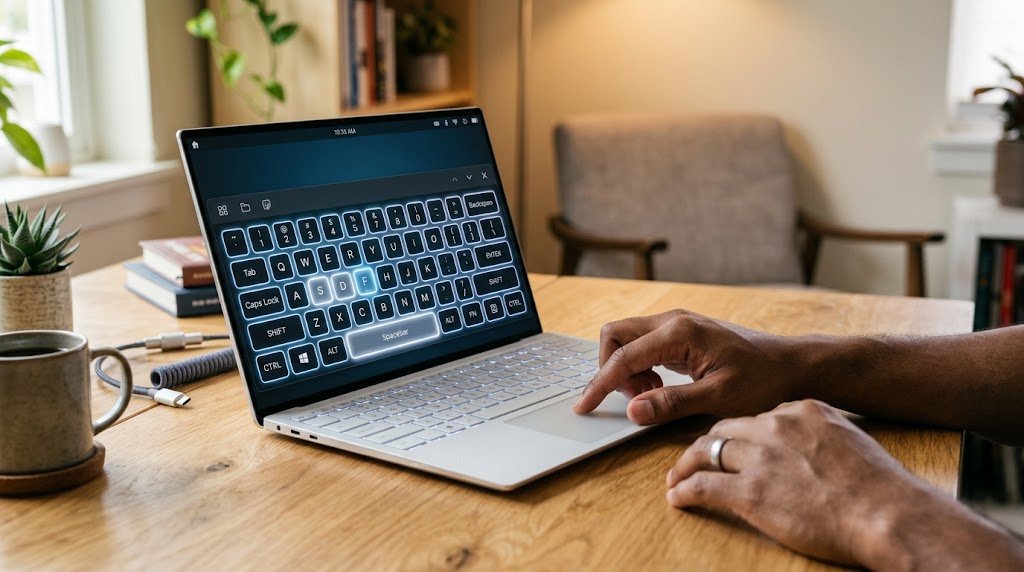
O recurso é uma representação visual de um teclado físico que aparece na tela do monitor. Saber como ativar o teclado virtual oferece grandes vantagens no dia a dia:
- Acessibilidade digital: Facilita a digitação para pessoas com limitações motoras.
- Camada extra de segurança: Protege contra vírus que capturam o que você digita no teclado físico.
- Quebra-galho imediato: Permite que você use o PC normalmente até configurar o padrão correto (como o ABNT2).
1. Como Ativar o Teclado Virtual Usando Atalhos de Teclado
Se o seu teclado físico ainda funciona parcialmente e você quer apenas abrir a ferramenta de forma rápida, o Windows oferece uma combinação direta. Para aprender como ativar o teclado virtual instantaneamente, pressione a seguinte combinação:
👉 Windows + Ctrl + O
Assim que você apertar essas três teclas juntas, o painel visual surgirá na sua tela.
(Você também pode conferir as diretrizes oficiais de acessibilidade no Suporte da Microsoft
Caso o seu teclado físico tenha parado de responder por completo, você precisará fazer o caminho utilizando apenas o mouse:
- Clique no botão do Menu Iniciar do Windows.
- Clique na opção Configurações (ícone de engrenagem).
- Entre na seção Acessibilidade.
- Procure a opção Teclado e ative a chave seletora ao lado de “Teclado Virtual”.
3. Como Ativar o Teclado Virtual na Tela de Bloqueio
Se o teclado falhar justamente na tela de login e você não conseguir digitar sua senha, siga estes passos:
- No canto inferior direito da tela de bloqueio, clique no ícone de Acessibilidade.
- No menu suspenso que aparecer, clique em Teclado Virtual.
- Pronto! Agora basta clicar nos caracteres da sua senha e fazer o login com sucesso.
4. Como Fixar o Painel de Digitação na Barra de Tarefas
Se você precisa usar esse recurso constantemente, o melhor a se fazer é criar um acesso rápido: com o teclado de tela aberto, clique com o botão direito do mouse sobre o ícone dele na barra de tarefas e selecione “Fixar na barra de tarefas”.
Dicas Extras para Usar o Teclado Virtual com Eficiência
Para aproveitar ao máximo essa ferramenta de acessibilidade, você pode personalizar o comportamento dela com alguns truques simples:
- Ative o som de clique: Se você sente falta do barulho das teclas físicas, clique no botão “Opções” do próprio teclado virtual e marque a caixa “Usar som de clique”.
- Use a previsão de texto: Na mesma janela de opções, ative a “Previsão de texto”. Assim, conforme você clica nas primeiras letras, o Windows sugere as palavras inteiras, poupando o trabalho do seu mouse.
- Redimensione a janela: Você pode clicar e arrastar as bordas do teclado virtual para deixá-lo do tamanho que preferir na tela, evitando que ele cubra arquivos importantes.
Perguntas Frequentes sobre o Teclado Virtual (FAQ)
O que fazer quando o teclado virtual não quer abrir?
Pressione as teclas Windows + R, digite o comando osk e aperte Enter para forçar a abertura do painel.
É seguro usar o teclado virtual para digitar senhas?
Sim, o uso do painel visual evita a captura de dados por vírus do tipo keylogger.
Conclusão: Mantenha Seu Sistema Pronto para Tudo
Saber como ativar o teclado virtual no PC ou notebook salva o dia de qualquer usuário. Se o seu teclado físico não quebrou, mas está apresentando comportamentos estranhos, o problema pode ser apenas o idioma do sistema. Para resolver isso definitivamente, confira o nosso artigo sobre Como Configurar o Teclado ABNT2 no Windows e deixe sua digitação perfeita!